
Motion Blur - skapa naturliga rörelser
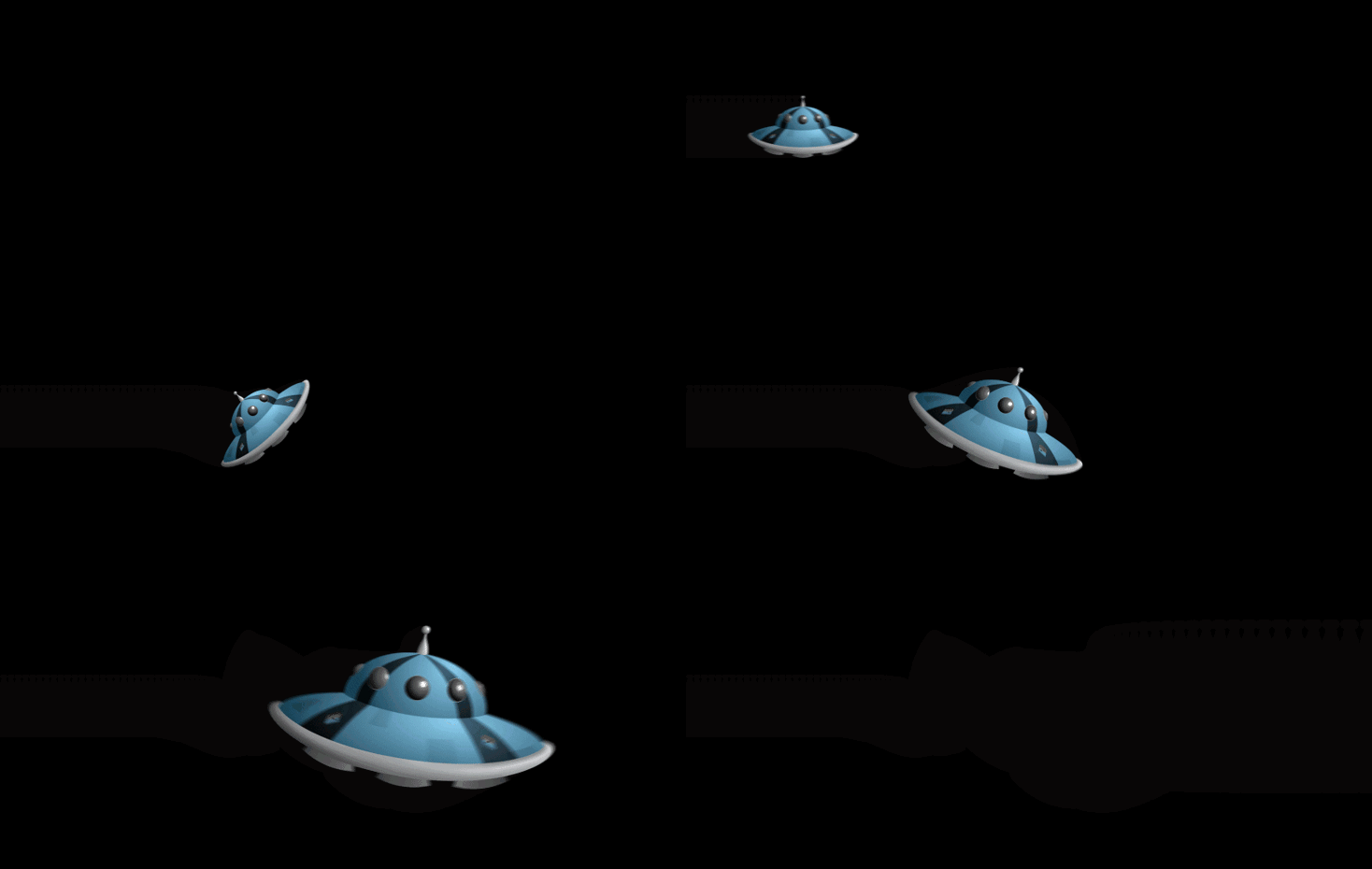
En av de vanligaste anledningarna till att animationer känns stela är att de saknar rörelseoskärpa, även kallad Motion Blur. I verkligheten uppfattar våra ögon snabba rörelser som något suddiga, och samma princip gäller för digital animation.
När Motion Blur aktiveras i After Effects får objekt en mjukare och mer realistisk rörelse. Detta är särskilt effektivt för:
· Logotyper som flyger in på skärmen
· Textanimationer
· Kamerarörelser
· Snabba övergångar mellan scener
Motion Blur kräver bara några få klick att aktivera men kan ge ett betydligt mer professionellt resultat.
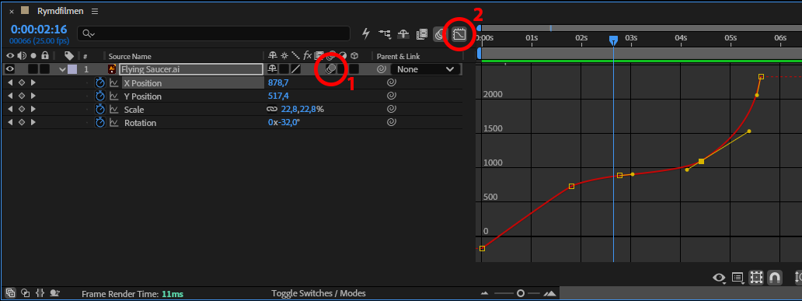
1: Motion Blur. 2: Graph Editor
Easy Ease och Graph Editor - mjuka upp animationerna
Standardanimationer i After Effects startar och stannar ofta med konstant hastighet, vilket kan göra rörelserna mekaniska. Genom att använda Easy Ease (F9) får objekt istället en naturlig acceleration och inbromsning.
För ännu större kontroll använder många animatörer Graph Editor. Där kan du finjustera hastighetskurvan och skapa rörelser som känns mer organiska och dynamiska.
Den här tekniken passar utmärkt för:
· Ikonanimationer
· UI-animationer
· Produktpresentationer
· Titelsekvenser
· Infografik
Små justeringar i Graph Editor kan göra stor skillnad för hur professionell en animation upplevs.
Kombinera teknikerna för bästa resultat
De mest imponerande animationerna bygger sällan på avancerade effekter ensam. Istället handlar det om att kombinera flera små förbättringar. Motion Blur ger realism medan Easy Ease och Graph Editor skapar ett naturligt rörelsemönster.
När dessa tekniker används tillsammans känns animationerna mjuka, genomtänkta och betydligt mer levande.
Sammanfattning
After Effects innehåller hundratals funktioner, men du behöver inte behärska allt för att skapa professionella resultat. Genom att använda Motion Blur för realistiska rörelser och Easy Ease tillsammans med Graph Editor för mjuka animationer kan du snabbt höja kvaliteten på dina projekt.
Det är ofta de små detaljerna som gör den största skillnaden. Genom att arbeta med naturliga rörelser istället för enbart avancerade effekter skapar du animationer som fångar tittarens uppmärksamhet och ger ett mer professionellt intryck.
Vill du lära dig mer om After Effects användbara funktioner rekommenderar vi vår kurs After Effects grundkurs.